jueves, 9 de agosto de 2012

VIDEO MAPPING

QUE ES VIDEO MAPPING
El llamado video mapping es mejor definido como técnica, en la que se proyectan imágenes sobre superficies reales para conseguir efectos de movimiento o tercera dimensión (3D). Generalmente estos ejercicios se llevan a cabo en edificios o monumentos, de diversos tamaños, con el objetivo de brindar un mensaje, siendo el más común la publicidad.
La imágenes proyectadas suelen ser acompañadas de efectos visuales y sonoros que dan gran impulso a lo que termina siendo un verdadero espectáculo fuera de lo común.
La manera de atraer la atención del espectador es lograr que un objeto inanimado cobre vida a través de la proyección de imágenes secuenciales; si pensamos en un edificio, sobre toda la fachada se realiza la proyección, y aquí se tiene en consideración puertas, ventanas, balcones, columnas y más detalles arquitectónicos, los cuales pueden ser usados como parte la misma obra artística que se aprecia en tiempo real.

Programas usados.
> In House Video Mapping Content Creation
> In House Design and Production for events and installation
> In House High Power Projector and Video Server Supply for events
> Pre / Post Event Promotion
> Development of unique Video Mapping concepts and content
> Integration of Interactive and gaming elements


ALTAMIRA
 

jerusalem light festival 2010

miércoles, 11 de julio de 2012

"Mantenimiento Preventivo y Correctivo"


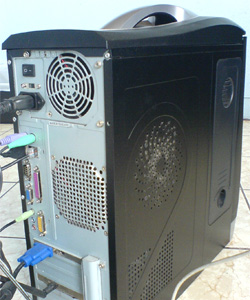
algunos consejos para el mantenimiento preventivo de la computadora son estos.


Puede definirse como el conjunto de acciones y tareas periódicas que se realizan a un ordenador para ayudar a optimizar su funcionamiento y prevenir (como dice su nombre) fallos serios, prolongando así su vida útil. Estas acciones y tareas periódicas pueden sintetizarse en una serie de siete pasos.

1.LIMPIEZA INTERNA DEL PC:

Esta tarea busca retirar el polvo que se adhiere a las piezas y al interior en general de nuestro PC. Ante todo debe desconectarse los cables externos que alimentan de electricidad y proveen energía a nuestra PC y de los demás componentes periféricos.
Para esta limpieza puede usarse algún aparato soplador o una pequeña aspiradora especial acompañada de un pincel pequeño. Poner especial énfasis en las cercanías al Microprocesador y a la Fuente.

2.REVISAR LOS CONECTORES INTERNOS DEL PC:

Asegurándonos que estén firmes y no flojos. Revisar además que las tarjetas de expansión y los módulos de memoria estén bien conectados.

3.LIMPIEZA DEL MONITOR DEL PC:

Se recomienda destapar el monitor del PC solo en caso que se vaya a reparar pues luego de apagado almacena mucha energía que podría ser peligrosa, si no es el caso, solo soplar aire al interior por las rejillas y limpiar la pantalla y el filtro de la pantalla con un paño seco que no deje residuos ni pelusas.

4.ATENDER AL MOUSE:

Debajo del mouse o ratón hay una tapa que puede abrirse simplemente girándola en el sentido indicado en la misma tapa. Limpiar la bolita que se encuentre dentro con un paño que no deje pelusas así como los ejes y evitar que haya algún tipo de partículas adheridas a ellos.
Si es un mouse óptico, mantener siempre limpio el pad (o almohadilla donde se usa el mouse; esto es valido para cualquier tipo de mouse) y evitar que existan partículas que obstruyan el lente.

5.LA DISQUETERA:

Existen unos diskettes especiales diseñados para limpiar el cabezal de las unidades de diskette. Antes de usarlos, soplar aire por la bandeja de entrada (donde se ingresan los diskettes).

6.LOS CD-ROM, DVD, CD-RW:

Al contar todos ellos con un dispositivo láser no se recomienda abrirlos si no se está capacitado para hacerlo. Existen unos discos especialmente diseñados para limpiar los lentes de este tipo de unidades.

7.LA SUPERFICIE EXTERIOR DEL PC Y SUS PERIFÉRICOS:

Es recomendable para esta tarea una tela humedecida en jabón líquido o una sustancia especial que no contengan disolventes o alcohol por su acción abrasiva, luego de ello usar nuevamente un paño seco que no deje pelusas.
El tema del software que tiene instalado nuestro PC y que también requiere mantenimiento es algo que comentaremos aparte por la amplitud del tema.

jueves, 3 de mayo de 2012

Avances tecnologicos


Avances Tecnológicos de nuestro país.
FOCO PARA 23 AÑOS

En Estados Unidos se va a empezar a comercializar focos que podrán durar 23 años a un costo de entre 40 y 50 dolares.
Estos focos tendrás una vida de 25mil horas al contrario de las mil horas de los focos comunes y corrientes.
En caso de que se use por tres horas diarias, podrá durar 23 años. Si se usa por cuatro horas diarias, durará 17 años.
El foco usa como base la tecnología LED y consume 9 watts y produce la misma cantidad de luz que las bombillas comunes de 40 watts.
Un excelente avance que es esplendido para la ecología, ya que limita la producción de bombillas y la de consumo de energía.

AIR-MOUSE

Siempre tenemos problemas, por que el mouse se cae al suelo por empujarlo sin querer, que tienes que destaparlo cada 3 o 4 meses para limpiarlo para que no de mas de un clic o la peor es que trabajas 8 horas en el computador y te están dando los principios del túnel del carpo. Entonces este novedoso gadget es para ti.
El AirMouse en un ratón (mouse) que no necesitas coger. ¿Cómo así? si no lo necesitas agarrar por que es un guante que se sostiene por la muñeca que tiene tres sensores, uno en el dedo indice, el otro se encuentra en el dedo del medio y el último sensor esta en la palma de la mano. Pero ¿cómo hacemos cuando estamos usando el teclado? el AirMouse se activa cuando el sensor de la palma se encuentra en una superficie plana para no interrumpir la actividad con el teclado.
El AirMouse tendra un costo de 130 dolares y estará disponible para el tercer trimestre del 2010.


LENTE PARA CEGUERA PARCIAL

La universidad de Standfort trabaja en un chip que proveerá a las personas que tengan ceguera una vista parcial del entorno. Han ideado una especie de celda solar que genera energía y además pasa la información al cerebro, conocido como el implante sub-retinal, se coloca atrás de la retina, genera energía y pasa los datos de la imagen desde el ojo al cerebro, donde es procesada. El sistema incluye una videocámara para tener imagen, un PC de bolsillo que procesa dicha imagen en tiempo real y una pantalla LCD infrarroja. Aquí es dónde entra en juego la celda solar, ya que la pantalla LCDproduce luz que llega hasta el ojo y carga la celda solar, que como ya dijimos, envía los datos al cerebro.
Con este sistema las personas van ha tener un 20%. aunque no es mucho pienso que muchas personas se pondrían felices por solo reconocer las caras de los seres queridos, un gran avance tecnológico.


PROCESADOR DE SEIS NÚCLEOS

Según nos cuentan nuestros amigos de techpowerup, AMD estaría planeando finalmente lanzar su primer procesador de 6 núcleos para el mercado “desktop” en el 2010, cuyo nombre código sería “Thuban” (recordemos que AMD ya tiene a Istambul-Opteron de 6 núcleos para el mercado Server), este próximo procesador usaría el socket AM3, compatible con las actuales placas (seguro sólo se requerirá actualizar la bios).
Thuban poseería un total de 9MB de cache, repartidos en 6 x 512KB de cache L2 dedicado por nucleo + 6MB de L3 compartido, controlador de memoria integrado PC3-10600 (DDR3 1333MHz) de doble canal y fabricación a 45nm (SOI). Este Hexa-core está destinado al segmento alto y a competir con los próximos procesadores para el mercado high end que ofrezca Intel, quizás sea nombrado comercialmente como Phenom II X6, pero esto es sólo mera especulación siguiendo la lógica en la nomenclatura de nombres de los procesadores de AMD.


NUEVO PROCESADOR

Intel
 nos presenta la nueva versión procesadores que serán comercializados a las empresas, el Intel Core vPro 2010.
Intel ha integrado gráficos de alta definición a sus procesadores y el ajuste automático de la velocidad. De este modo, el rendimiento del computador aumentará cuando se realicen varias actividades simultáneamente y disminuirá en los momentos de reposo del equipo para ahorrar energía.
Igualmente, la firma incluyó en sus dispositivos mayores criterios de seguridad como el bloqueo a la información del usuario para evitar que sea robada y el control remoto de todas las funciones del computador, incluso cuando el sistema operativo no está en ejecución.
Intel aún no ha anunciado el valor comercial que tendrán los Intel Core vPro 2010 y la fecha de lanzamiento del mismo.


PANELES SOLARES
Si en la imagen que se muestra al comienzo del post crees que puedes escribir un texto común y corriente, estas equivocado, por que esto será lo que revolucionara al mundo en poco tiempo. Lo que están viendo en realidad es un panel solar.
Los ingenieros de MIT se les ha ocurrido la manera de poder “imprimir” un panel solar en un papel utilizando un dispositivo similar al de inyección de tinta de una impresora casera. Aunque los paneles les falta mucho para convertir grandes cantidades de energía solar a energía eléctrica, estos paneles solares son mucho más portátiles y re-utilizable en comparación con los paneles solares que se sientan en nuestros tejados.
A lo que se quiere llegar es que los medios de transporte se les pueda adherir este panel a la carrocería para que no tenga que utilizar algún tipo de energía no renovable, pero esto todavía esta lejos de ser realidad.


miércoles, 28 de marzo de 2012

EXAMEN

1. ¿Qué es un "backup"?
Una copia de seguridad o backup (su nombre en Inglés) en tecnología de la información o informática es una copia de seguridad o el proceso de copia de seguridad se refiere a la realización de copias de datos a fin de que estas copias adicionales puedan utilizarse para restaurar el original


2. ¿Qué es un byte?
Byte es una palabra inglesa (pronunciada [bait] o ['bi.te]), que si bien la Real Academia Española ha aceptado como equivalente a octeto (es decir a ocho bits), para fines correctos, un byte debe ser considerado como una secuencia de bits contiguos, cuyo tamaño depende del código de información


3. ¿Qué significa encriptar ?
(Encriptado) La criptografía (del griego κρύπτω krypto, «oculto», y γράφω graphos, «escribir», literalmente «escritura oculta») es la técnica (bien sea aplicada al arte o la ciencia) que altera las representaciones Lingüísticas de un mensaje.


4. ¿Que es Spam?
Se llama spam, correo basura o sms basura a los mensajes no solicitados, no deseados o de remitente desconocido, habitualmente de tipo publicitario, enviados en grandes cantidades (incluso masivas) que perjudican de alguna o varias maneras al receptor.


5. ¿Qué es un pixel? 
Un píxel o pixel, plural píxeles (acrónimo del inglés picture element, "elemento de imagen") es la menor unidad homogénea en color que forma parte de una imagen digital, ya sea esta una fotografía, un fotograma de vídeo o un gráfico.


6. ¿Qué es un servidor?
En informática, un servidor es una computadora que, formando parte de una red, provee servicios a otras computadoras denominadas clientes.


7. ¿Qué es el USB?
El Universal Serial Bus (bus universal en serie) o Conductor Universal en Serie (CUS), abreviado comúnmente USB, es un puerto que sirve para conectar periféricos a un ordenador

8.. ¿Qué es el lag?
Lag (del inglés lag behind, rezagarse, quedarse atrás) es el retraso producido en una telecomunicación que dificulta el desarrollo normal de la misma, provocando desorientación o incomodidad en el usuario


9.¿Que es un login?
En el ámbito de seguridad informática, login o logon (en español ingresar o entrar) es el proceso mediante el cual se controla el acceso individual a un sistema informático mediante la identificación del usuario utilizando credenciales provistas por el usuario.

10.¿Qué es una impresión?
La impresión es un proceso para la producción de textos e imágenes, típicamente con tinta sobre papel usando una prensa. A menudo se realiza como un proceso industrial a gran escala, y es una parte esencial de la edición de libros.


11. ¿Qué es el interfaz?
Interfaz es la conexión entre dos ordenadores o máquinas de cualquier tipo dando una comunicación entre ambas


12. ¿Qué es la Bios?
El Sistema Básico de Entrada/Salida o BIOS (Basic Input-Output System ) es un código de software que localiza y reconoce todos los dispositivos necesarios para cargar el sistema operativo en la RAM; es un software muy básico instalado en la placa base que permite que esta cumpla su cometido.


13. ¿Qué es un Gigabyte?
Un Gigabyte es una unidad de almacenamiento de información cuyo símbolo es el GB, equivale a 109 bytes.

14. ¿Qué es una Intranet?
Una intranet es una red de ordenadores privados que utiliza tecnología Internet para compartir dentro de una organización parte de sus sistemas de información y sistemas operacionales.

15. ¿Qué es el OCR?
En los últimos años la digitalización de la información (textos, imágenes, sonido, etc) ha devenido un punto de interés para la sociedad


16. ¿Qué es el cache?
En informática, una caché Real Academia Española. es un conjunto de datos duplicados de otros originales, con la propiedad de que los datos originales son costosos de acceder, normalmente en tiempo, respecto a la copia en la caché.

17. ¿Qué es la RAM?
La memoria de acceso aleatorio (en inglés: random-access memory cuyo acrónimo es RAM) es la memoria desde donde el procesador recibe las instrucciones y guarda los resultados.

18. ¿Qué es un Cracker?
El término cracker (del inglés crack, romper) tiene varias acepciones, entre las que podemos observar las siguientes: * Es una persona que mediante ingeniería inversa realiza: seriales, keygens y cracks, los cuales sirven para modificar el comportamiento o ampliar la funcionalidad del software.
 
19. ¿Qué es un/a cookie?
Las cookies son pequeños archivos que algunos sitios web guardan en tu ordenador.

20. ¿Qué es un Kilobyte (KB)?
Unidad de medida de la capacidad de memoria y de dispositivos de almacenamiento informático (disquete, disco duro, CD-ROM, DVD, etc.). Un KB corresponde a 1.024 bytes. Ver también: "byte ", "GB", "MB", "PB", "TB". [Fuente: RFCALVO ].


lunes, 12 de marzo de 2012

Office Web Apps

Office Web Apps

Vea, comparta y edite documentos de Microsoft Office en la Web con Microsoft Office Web Apps. Puede ver documentos de Microsoft Word, Microsoft Excel, Microsoft PowerPoint y Microsoft OneNote en línea y llevar a cabo pequeñas tareas de edición básicas en cualquier lugar con prácticamente cualquier dispositivo que disponga de conexión a Internet. Comparta los documentos con otros usuarios y edite archivos de Excel y OneNote de forma simultánea en tiempo real con una gran fidelidad de documento y un formato uniforme, aunque los miembros de los equipos estén trabajando en un PC con una versión diferente de Office instalada, o en un dispositivo Mac o en otro dispositivo. Y puesto que Office Web Apps funciona con las aplicaciones de Office que ya conoce, sus documentos mantendrán el diseño que desee, tanto si los pasa del PC a la Web como a la inversa.

Características 
  • Vea, edite y comparta contenido creado en aplicaciones de escritorio de Word, Excel, PowerPoint y OneNote en línea, desde prácticamente cualquier dispositivo que disponga de conexión a Internet.
  • Ofrezca un conjunto de herramientas de edición y visualización en línea habitual a los usuarios que usan distintas plataformas y versiones de Microsoft Office, incluidos aquellos que no cuentan con Microsoft Office en el equipo.
  • Garantice una experiencia familiar a través de un entorno que usa muchas de las características de formato y edición que los usuarios ya conocen de Microsoft Office.
  • ¿Necesita una función que no encuentra en Web Apps? Abra los documentos en la aplicación de escritorio de Office correspondiente haciendo clic desde Office Web Apps para obtener acceso a las completas características de edición (se necesita Office Professional Plus 2007 Service Pack 2 o superior, Office para Mac 2008 con Entourage 2008 Web Services Edition u Office para Mac 2011 y Outlook para Mac 2011).
  • Obtenga acceso a los documentos de Office y véalos desde los navegadores de dispositivos móviles admitidos.
  • Edite de forma simultánea hojas de cálculo de Excel y blocs de notas compartidos de OneNote con las funcionalidades que admiten la coautoría de Office Web Apps. Vea las partes que editan sus compañeros en tiempo real.

    Logo

    Microsoft Office 365

    Imágenes 


    Pasos a seguir

    1.El primer paso será acceder a nuestra cuenta de Windows Live y configurar el idioma de la misma a ingles.

    2. nos vamos a SkyDrive (servicio de almacenamientoonline de Microsoft) y subimos un documento de Office (una tabla de Excel por ejemplo). 

    3.Cuando el archivo este en SkyDrive veremos sobre la vista de archivos un pequeño mensaje donde nos invitan a acceder al “preview program” de Office Web Apps

    4.Listo, picamos en el mensaje, aceptamos las condiciones de uso y ya estaremos dentro.

    Nota:  Por el momento solamente se pueden crear y editar documentos de Excel y PowerPoint aunque supongo en no mucho implementarán el resto de opciones, siendo de las primeras dar soporte a Word.